Pilotes pour imprimante et scanner : Canon PIXMA TS5350. Sur cette page du site, vous pourrez télécharger tous les pilotes et logiciels nécessaires pour cette imprimante.

Sur le site officiel de Canon pour l’imprimante Canon PIXMA TS5350, vous pouvez télécharger plusieurs fichiers différents qui contiennent des pilotes et des logiciels. Nous vous recommandons de télécharger et d’installer les pilotes contenus dans le fichier « MP Driver ». Ce fichier contient les pilotes pour l’imprimante et le scanner, ainsi que le logiciel pour le scanner : « IJ Scan Utility ». L’installation de ces pilotes ne posera aucun problème. Une fois ces pilotes installés, vous pourrez utiliser toutes les fonctions de votre imprimante et de votre scanner.
Vous pouvez télécharger le fichier contenant tous les pilotes et logiciels nécessaires pour l’imprimante Canon PIXMA TS5350 sur cette page du site web. Le fichier sera téléchargé depuis le site officiel de Canon.

Logiciels pour les systèmes d’exploitation Windows
Télécharger les pilotes et les logiciels pour Windows MP Pilote – TS5350 Ces pilotes et logiciels pour les systèmes d’exploitation : Windows 11, Windows 10 (64 bits), Windows 10 (32 bits), Windows 8.1 (64 bits), Windows 8.1 (32 bits), Windows 7 (64 bits), Windows 7 (32 bits) |

Logiciels pour les systèmes d’exploitation MAC AirPrint Canon PIXMA TS5350 Pour les systèmes d’exploitation Mac, il n’est pas nécessaire de télécharger et d’installer les pilotes d’imprimante et de scanner. Vous pouvez utiliser le logiciel « AirPrint » intégré au système d’exploitation Mac. Ce logiciel vous permet d’imprimer et de numériser via un réseau local sans fil (WLAN). |

How to install Pilotes pour imprimante et scanner : Canon PIXMA TS5350. Ne pas connecter l’imprimante à l’ordinateur. Commencez par installer le logiciel. Pendant le processus d’installation, un message s’affiche à l’écran pour vous indiquer quand connecter l’imprimante à votre ordinateur.
Cette vidéo montre comment installer les pilotes de l’imprimante Canon PIXMA TS5350 et à quel moment connecter l’imprimante à l’ordinateur.
Installing Pilotes pour imprimante et scanner : Canon PIXMA TS5350. Double-cliquez sur le fichier téléchargé. Il sera extrait de l’archive et l’installation du pilote commencera. Suivez les instructions qui s’affichent à l’écran pour installer le logiciel et effectuer les réglages nécessaires.
Comment résoudre les problèmes qui empêchent votre imprimante ou votre scanner de fonctionner : Canon PIXMA TS5350.
Si vous avez installé les pilotes pour Canon PIXMA TS5350 mais que l’imprimante ou le scanner ne fonctionne pas ou a cessé de fonctionner après la mise à jour de votre système d’exploitation Windows, suivez les étapes ci-dessous pour résoudre le problème. Désinstallez complètement les pilotes et les autres logiciels installés avec ces pilotes. Veillez ensuite à redémarrer votre ordinateur et à installer les nouveaux pilotes. Pour en savoir plus sur l’installation et la désinstallation correctes des pilotes d’imprimantes et de scanners, cliquez ici.
Canon PIXMA TS5350
 Informations importantes pour les propriétaires de PC portables ARM modernes !
Si votre ordinateur ou PC portable fonctionne sous le système d’exploitation Windows 11 ARM (par exemple, avec les tout nouveaux processeurs Qualcomm Snapdragon X Elite, Snapdragon X Plus ou similaires), vous ne pourrez pas installer les pilotes standards x86/x64 fournis par la société Canon. En raison des prédispositions architecturales du système, le lancement classique du fichier d’installation via un câble USB pour les gammes PIXMA et MAXIFY entraîne des erreurs de compatibilité.
Néanmoins, il est tout à fait possible de configurer les modèles sans fil pour l’impression de base sans utiliser le logiciel officiel de Canon. Pour savoir comment contourner les restrictions du système, lancer l’impression via Wi-Fi et organiser la numérisation gratuite de documents, consultez notre guide dédié. Cliquez sur le lien suivant pour découvrir l’article : Instructions étape par étape pour installer Canon PIXMA/MAXIFY sur Windows 11 ARM.
Comment numériser des documents et des photos
Le « IJ Scan Utility » est un logiciel permettant de numériser facilement des photographies, des documents, etc. Dans le système d’exploitation Windows, cliquez sur le bouton « Démarrer » pour trouver le raccourci du logiciel « IJ Scan Utility ». Vous pouvez ensuite utiliser la souris de votre ordinateur pour faire glisser ce raccourci sur votre bureau.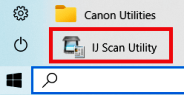
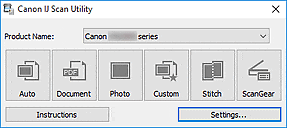 Si vous avez du mal à comprendre les paramètres de ce logiciel, je vous propose le moyen le plus simple de numériser des documents et des photos. Pour ce faire, utilisez un bouton « Photo ». En cliquant sur ce bouton, vous pouvez numériser n’importe quel document et photo. Le document numérisé sera enregistré sur votre ordinateur. La qualité des documents numérisés est bonne, vous n’avez donc pas besoin de modifier les paramètres du logiciel. De nombreux utilisateurs de ce logiciel utilisent un seul bouton « Photo » pour numériser des documents ou des photos. Si vous devez modifier l’emplacement où l’image numérisée sera enregistrée ou modifier d’autres paramètres du scanner, utilisez le bouton « Paramètres » pour cela.
Canon PIXMA TS5350
Pour numériser, vous pouvez utiliser les outils gratuits de Windows ou le programme NAPS2.
Analyse Windows est une application gratuite pour Windows 11, Windows 10 et Windows 8.1, que vous pouvez télécharger depuis le Microsoft Store et utiliser pour numériser des documents et des images.
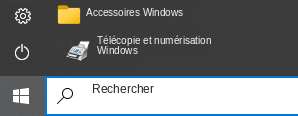
Télécopie et numérisation Windows est un programme intégré à Windows 10, 8.1, 8 et 7. Pour l’ouvrir, cliquez sur Démarrer ou utilisez la fonction Rechercher de Windows. Dans la zone de recherche, tapez : Télécopie et numérisation Windows.
NAPS2 est un programme gratuit de numérisation qui permet d’enregistrer les fichiers au format PDF, TIFF, JPEG ou PNG, et qui offre des paramètres plus souples.
Pour en savoir plus sur ces programmes, sur celui à choisir et sur leur utilisation, lisez cet article.
Important : Ces programmes nécessitent un pilote de scanner. Si un pilote du fabricant est disponible pour votre modèle, il est préférable de l’installer d’abord. Si Windows a déjà installé un pilote automatiquement et que la numérisation fonctionne correctement, il n’est généralement pas nécessaire de le réinstaller.
Dernière mise à jour le août 1, 2025 par PiloteX5


Bonjour Je souhaite une aide pour l’installation complète de mon imprimante cannon TS 5350 i
1. Préparer l’imprimante
Sortez l’imprimante de son emballage.
Retirez tous les films de protection et rubans de transport.
Branchez le câble d’alimentation et allumez-la.
Installez les cartouches d’encre (en suivant l’écran de l’imprimante).
Chargez du papier dans le bac prévu.
2. Installer les pilotes et logiciels
Option A – Avec un ordinateur
Téléchargez le logiciel :
Lancez le programme Canon Inkjet Smart Connect ou Easy-Setup.
Suivez les instructions :
Wi-Fi (recommandé)
ou USB (avec câble).
Option B – Avec un smartphone / tablette
Téléchargez l’application Canon PRINT Inkjet/SELPHY (iOS ou Android).
Ouvrez l’application → Ajouter une imprimante.
Suivez les étapes pour connecter l’imprimante au réseau Wi-Fi domestique.
3. Connexion Wi-Fi (si vous choisissez sans câble)
Sur l’imprimante :
Appuyez sur le bouton Wi-Fi → maintenez jusqu’à ce que le voyant clignote.
Activez le mode configuration (il apparaît sur l’écran LCD).
Sur votre téléphone/PC, sélectionnez le réseau Wi-Fi de l’imprimante et connectez-vous.
Le logiciel Canon vous aidera ensuite à la relier à votre box Internet.
4. Vérification
Une page de test sera imprimée automatiquement.
Vérifiez que l’imprimante apparaît bien dans votre liste d’imprimantes sur PC ou dans l’appli Canon.