 Le Canon PIXMA MP240 est un ancien appareil multifonction. Pour cette raison, les problèmes d’installation du pilote et des logiciels de numérisation sont plus fréquents sur les versions récentes de Windows. En général, l’utilisateur se retrouve dans l’une des deux situations suivantes : soit le programme d’installation ne se lance pas ou ne va pas jusqu’au bout, soit l’impression fonctionne mais la numérisation ne fonctionne pas.
Pour le Canon PIXMA MP240, le package principal est MP Driver Ver. 1.02. Les problèmes les plus importants apparaissent sur Windows 11 et Windows 10, c’est pourquoi les instructions ci-dessous commencent par ces systèmes. Si vous utilisez Windows 8, Windows 8.1 ou Windows 7, l’ordre des actions reste le même, mais l’installation se déroule généralement plus facilement.
Liens directs vers les pilotes Canon PIXMA MP240
Si vous utilisez une version 64 bits de Windows, téléchargez le fichier md64-win-mp240-1_02-ea24.exe.
Si vous utilisez une version 32 bits de Windows, téléchargez le fichier md86-win-mp240-1_02-ea24.exe.
Logiciels de numérisation et de gestion des photos
MP Navigator EX Ver. 2.05 : téléchargez le fichier mpnx_2_0-win-2_05-ea23_2.exe
Il s’agit de l’application principale de numérisation pour le Canon PIXMA MP240. Elle permet de numériser des documents et des photos, d’enregistrer des fichiers, d’imprimer des images numérisées et de configurer le fonctionnement du bouton SCAN sur l’appareil. Pour ce modèle, c’est une application importante. Si MP Navigator EX n’est pas installé, le bouton SCAN peut ne pas fonctionner comme l’utilisateur s’y attend.
My Image Garden Ver. 3.6.4a : téléchargez le fichier mig_-win-3_6_4a-ea31_2.exe
Il s’agit d’une application supplémentaire destinée au tri et à l’impression de photos, ainsi qu’à la création de projets photo simples. Elle n’est pas indispensable au fonctionnement de base de l’imprimante et du scanner. Si vous rencontrez des problèmes lors de l’installation du Canon PIXMA MP240, installez d’abord le pilote et MP Navigator EX. Il est préférable d’installer My Image Garden seulement ensuite, et uniquement si vous en avez réellement besoin.
Par où commencer sous Windows 11 et Windows 10
Sous Windows 11 et Windows 10, il vaut mieux ne pas connecter l’imprimante à l’ordinateur à l’avance. Commencez par lancer l’installation du pilote, suivez les principales étapes de l’assistant d’installation, et ne branchez le câble USB et n’allumez l’imprimante qu’à la toute dernière étape. Si vous connectez l’appareil trop tôt, Windows peut installer son pilote standard, et l’installation Canon risque alors d’échouer ou de rester incomplète.
Si vous avez déjà essayé d’installer le MP240 auparavant, supprimez d’abord les anciennes entrées de l’imprimante ainsi que les anciens pilotes. Pour cela, débranchez l’imprimante du port USB, ouvrez Paramètres, puis Bluetooth et appareils, puis Imprimantes et scanners, repérez Canon MP240 et supprimez l’appareil s’il apparaît dans la liste. Redémarrez ensuite l’ordinateur.
Ouvrez ensuite le Gestionnaire de périphériques. Le moyen le plus simple consiste à cliquer avec le bouton droit sur le bouton Démarrer et à sélectionner Gestionnaire de périphériques. Si cette option n’apparaît pas, ouvrez Démarrer, tapez Gestionnaire de périphériques et ouvrez l’application trouvée. Dans le Gestionnaire de périphériques, vérifiez les sections Imprimantes, Files d’attente à l’impression, Périphériques d’images et Autres périphériques. Si vous y voyez Canon MP240 ou un périphérique inconnu lié à cet appareil multifonction, supprimez-le. Après l’avoir supprimé, redémarrez à nouveau l’ordinateur.
Comment savoir si votre version de Windows est en 64 bits ou en 32 bits
Si vous ne savez pas quel pilote télécharger, ouvrez Paramètres, puis Système, puis À propos de. Dans la ligne Type du système, vous verrez si votre Windows est en 64 bits ou en 32 bits. Téléchargez ensuite le bon fichier pilote.
Étape 1. Installation standard à l’aide du fichier EXE
C’est la méthode d’installation principale. Pour la plupart des utilisateurs, c’est celle qu’il faut essayer en premier.
Téléchargez le bon fichier EXE, trouvez-le dans le dossier Téléchargements, cliquez dessus avec le bouton droit et choisissez Exécuter en tant qu’administrateur. Si Windows affiche une fenêtre de Contrôle de compte d’utilisateur, cliquez sur Oui. Suivez ensuite les instructions de l’assistant d’installation.
À ce stade, il est important de se rappeler que l’imprimante ne doit pas être connectée à l’avance. Terminez d’abord les principales étapes de l’installation. Ne connectez l’imprimante en USB et ne l’allumez qu’à la dernière étape, lorsque le programme d’installation est presque terminé et vous invite à finaliser le processus.
Une fois l’installation terminée, redémarrez l’ordinateur et vérifiez si Canon MP240 apparaît dans la liste des imprimantes.
Étape 2. Si le fichier EXE ne démarre pas ou si l’installation échoue, activez le mode de compatibilité
Sous Windows 11 et Windows 10, les anciens programmes d’installation Canon ne se lancent pas toujours du premier coup. Dans ce cas, essayez d’abord le mode de compatibilité.
Cliquez avec le bouton droit sur le fichier du pilote, ouvrez Propriétés et allez dans l’onglet Compatibilité. Activez le mode de compatibilité pour Windows 8 et activez également l’exécution en tant qu’administrateur. Cliquez ensuite sur Appliquer, puis sur OK, et relancez le programme d’installation.
Si l’installation ne démarre toujours pas, se termine avec une erreur, ne détecte pas l’imprimante ou n’installe qu’une partie des composants, passez à l’étape suivante. L’installation manuelle via des fichiers INF est prévue précisément pour ce type de situation. Ce n’est pas une étape obligatoire pour tous les utilisateurs, mais une méthode de secours lorsque l’installation classique via EXE n’a pas permis de résoudre le problème.
Étape 3. Si l’installation via EXE n’a pas aidé, extrayez le fichier EXE comme une archive
Le fichier md64-win-mp240-1_02-ea24.exe n’est pas seulement un programme d’installation. C’est aussi une archive contenant les fichiers du pilote. Vous pouvez l’extraire dans un dossier séparé, puis installer manuellement le pilote d’impression et le pilote du scanner. Cette méthode est utile lorsque l’installation standard n’a pas fonctionné ou n’a installé qu’une partie des composants.
Pour extraire les fichiers du fichier EXE, installez 7-Zip ou WinRAR si vous n’avez pas encore de logiciel d’archivage. Cliquez ensuite avec le bouton droit sur le fichier EXE et choisissez la commande d’extraction via 7-Zip ou WinRAR. Après l’extraction, ouvrez le dossier obtenu et repérez à l’intérieur le dossier Driver.
Dans le dossier Driver, il y a deux fichiers principaux. Le fichier MP240PR.inf correspond au pilote d’impression. Le fichier MP240SC.INF correspond au pilote du scanner. Ce sont ces fichiers qui servent à l’installation manuelle.

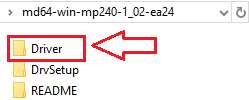
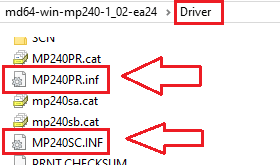
Si Windows masque les extensions de fichiers, l’extension .inf peut ne pas être affichée. Dans ce cas, recherchez les fichiers nommés MP240PR et MP240SC. Ce sont bien les mêmes fichiers. Windows peut simplement masquer les extensions.
Étape 4. Installer manuellement le pilote d’impression via INF
Si l’installation classique n’a pas aidé, extrayez le fichier EXE dans un dossier séparé, puis connectez l’imprimante à l’ordinateur en USB et allumez-la. Ouvrez ensuite le Gestionnaire de périphériques. Repérez Canon MP240, un périphérique inconnu, ou un périphérique avec une icône d’erreur dans les sections Imprimantes, Files d’attente à l’impression ou Autres périphériques.
Cliquez avec le bouton droit sur le périphérique et choisissez Mettre à jour le pilote. Sélectionnez ensuite l’option permettant de rechercher des pilotes sur votre ordinateur. Indiquez alors le chemin vers MP240PR.inf. Confirmez l’installation. Si Windows affiche un avertissement, confirmez que vous souhaitez poursuivre. Une fois l’opération terminée, le pilote d’impression devrait être installé.
Étape 5. Installer manuellement le pilote du scanner via INF
Si l’imprimante imprime déjà mais que le scanner n’est pas détecté, vous devez installer séparément le pilote du scanner. Pour cela, ouvrez à nouveau le Gestionnaire de périphériques et repérez le périphérique avec une icône d’erreur dans Périphériques d’images, Autres périphériques ou dans une section similaire liée au scanner.
Cliquez avec le bouton droit sur le périphérique, choisissez Mettre à jour le pilote, puis sélectionnez l’option permettant de rechercher des pilotes sur votre ordinateur et choisissez MP240SC.INF. Une fois l’installation terminée, Windows devrait détecter correctement le scanner.
Cette vidéo montre comment installer manuellement un pilote via « Disquette fournie… »
 Informations importantes pour les propriétaires de PC portables ARM modernes !
Si votre ordinateur ou PC portable fonctionne sous le système d’exploitation Windows 11 ARM (par exemple, avec les tout nouveaux processeurs Qualcomm Snapdragon X Elite, Snapdragon X Plus ou similaires), vous ne pourrez pas installer les pilotes standards x86/x64 fournis par la société Canon. En raison des prédispositions architecturales du système, le lancement classique du fichier d’installation via un câble USB pour les gammes PIXMA et MAXIFY entraîne des erreurs de compatibilité.
Néanmoins, il est tout à fait possible de configurer les modèles sans fil pour l’impression de base sans utiliser le logiciel officiel de Canon. Pour savoir comment contourner les restrictions du système, lancer l’impression via Wi-Fi et organiser la numérisation gratuite de documents, consultez notre guide dédié. Cliquez sur le lien suivant pour découvrir l’article : Instructions étape par étape pour installer Canon PIXMA/MAXIFY sur Windows 11 ARM.
Étape 6. Installez MP Navigator EX
Après l’installation des pilotes, installez MP Navigator EX si vous avez besoin de numériser. Pour le Canon PIXMA MP240, c’est une application importante, car elle sert à numériser des documents et des photos. De plus, lorsque vous appuyez sur le bouton SCAN de l’appareil, c’est bien MP Navigator EX qui se lance. C’est un détail important que beaucoup d’utilisateurs ignorent.
Si MP Navigator EX n’est pas installé, le bouton SCAN peut ne rien faire du tout, ou la numérisation peut démarrer de manière incorrecte. C’est pourquoi, après l’installation du pilote d’impression et du pilote du scanner, il est préférable d’installer immédiatement MP Navigator EX, puis de tester d’abord la numérisation depuis l’ordinateur, et seulement ensuite de tester le bouton SCAN sur l’appareil lui-même.
Pour l’installer, téléchargez le fichier MP Navigator EX, exécutez-le en tant qu’administrateur, attendez la fin de l’installation, puis redémarrez l’ordinateur.
Étape 7. Vérification après l’installation
Après l’installation, il est préférable de tester l’appareil dans l’ordre. Commencez par vérifier l’impression. Pour cela, ouvrez Paramètres, puis Bluetooth et appareils, puis Imprimantes et scanners, sélectionnez Canon MP240, ouvrez les propriétés de l’imprimante et imprimez une page de test. Si la page de test s’imprime, cela signifie que le pilote d’impression est correctement installé.
Vérifiez ensuite la numérisation depuis l’ordinateur. Ouvrez le menu Démarrer, recherchez MP Navigator EX, lancez l’application, placez un document sur la vitre du scanner et effectuez une numérisation depuis l’application elle-même. Si la numérisation depuis l’application fonctionne, cela signifie que le pilote du scanner est correctement installé.
Ce n’est qu’après cela qu’il faut tester le bouton SCAN sur l’appareil. Si le bouton SCAN ne fonctionne pas, mais que la numérisation depuis MP Navigator EX fonctionne, le problème est généralement lié non pas au scanner lui-même, mais à la manière dont MP Navigator EX est lancé lorsque vous appuyez sur le bouton de l’appareil.
Installation sous Windows 8.1, Windows 8 et Windows 7
Sous Windows 8.1, Windows 8 et Windows 7, l’installation se déroule généralement plus facilement. L’ordre des étapes reste le même. Téléchargez d’abord le bon fichier EXE, puis exécutez-le en tant qu’administrateur et suivez l’assistant d’installation. L’imprimante ne doit pas être connectée à l’avance. Connectez-la uniquement à la dernière étape de l’installation. Ensuite, si nécessaire, installez MP Navigator EX, redémarrez l’ordinateur et vérifiez l’impression et la numérisation.
Que faire si l’impression fonctionne mais pas la numérisation
C’est l’un des problèmes les plus fréquents avec le Canon PIXMA MP240. Dans la plupart des cas, la cause est que seul le pilote d’impression est installé, alors que le pilote du scanner ou MP Navigator EX ne l’est pas.
Dans cette situation, vérifiez d’abord que le pilote du scanner est bien installé à l’aide du fichier MP240SC.INF. Installez ensuite MP Navigator EX et testez la numérisation précisément depuis cette application. Si, après cela, la numérisation fonctionne uniquement depuis l’ordinateur, mais que le bouton SCAN sur l’appareil ne lance toujours pas l’application, commencez par redémarrer simplement l’ordinateur, puis testez à nouveau.
Que faire si l’imprimante n’est pas détectée
Si l’appareil n’est pas détecté pendant l’installation, vérifiez d’abord que le câble est connecté directement à un port USB de l’ordinateur et non via un concentrateur USB. Essayez ensuite un autre port USB. Après cela, éteignez puis rallumez l’imprimante. Si l’appareil n’est toujours pas détecté, ouvrez le Gestionnaire de périphériques et vérifiez si un périphérique inconnu y apparaît. Si c’est le cas, installez manuellement le pilote à l’aide du fichier MP240PR.inf.
Que faire si le programme d’installation se ferme avec une erreur
Si le fichier EXE ne se lance pas ou se ferme avec une erreur, commencez par le déplacer dans un dossier simple, par exemple un dossier à la racine du lecteur C:. Essayez ensuite Exécuter en tant qu’administrateur ainsi que le mode de compatibilité pour Windows 8. Si cela ne suffit pas, extrayez le fichier EXE comme une archive et installez le pilote manuellement via les fichiers INF.
Que faire si vous avez installé My Image Garden mais que le scanner ne fonctionne toujours pas
C’est une situation normale. My Image Garden ne remplace ni le pilote du scanner ni MP Navigator EX. Si vous avez des problèmes de numérisation, le pilote d’impression, le pilote du scanner et MP Navigator EX doivent d’abord être correctement installés. Ce n’est qu’ensuite qu’il est utile d’installer My Image Garden comme application complémentaire.
Brève conclusion
Pour le Canon PIXMA MP240 sous Windows 11 et Windows 10, l’ordre le plus fiable est le suivant : supprimer les anciennes installations ratées, télécharger le bon fichier EXE, ne pas connecter l’imprimante à l’avance, essayer l’installation classique via EXE, et si cela ne suffit pas, extraire le fichier EXE comme une archive et installer manuellement le pilote d’impression via MP240PR.inf ainsi que le pilote du scanner via MP240SC.INF. Ensuite, il faut installer MP Navigator EX, vérifier l’impression, puis vérifier la numérisation depuis l’ordinateur, et seulement après cela tester le bouton SCAN sur l’appareil.
Dernière mise à jour le juin 30, 2026 par PiloteX5



Laisser un commentaire