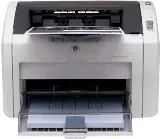
 HP LaserJet 1022nw est une ancienne imprimante laser, mais elle reste fiable. Le principal problème est que, sous Windows 11 et Windows 10, l’installation de cette imprimante ne se fait pas toujours automatiquement. Parfois, Windows ne trouve pas le pilote. Parfois, le pilote s’installe, mais l’imprimante n’imprime pas.
Ce guide explique comment installer correctement le pilote HP LaserJet 1022nw sur Windows 11, Windows 10, Windows 8.1, Windows 8 et Windows 7.
Quel pilote faut-il pour HP LaserJet 1022nw
Pour HP LaserJet 1022nw, on utilise généralement le pilote officiel HP issu de l’ancien package d’installation.
Ce package convient également aux modèles suivants : 1018 / 1020 / 1022 / 1022n / 1022nw.
C’est important, car ces modèles rencontrent souvent les mêmes problèmes d’installation. C’est pourquoi de nombreux conseils de cet article conviennent aussi aux autres imprimantes de cette série.
Avant de commencer l’installation
Avant d’installer le pilote, effectuez quelques actions simples.
- Téléchargez le pilote HP LaserJet 1022nw depuis la page officielle HP :
https://support.hp.com/us-en/drivers/hp-laserjet-1020-printer-series/439423 - Si la page s’ouvre mais que le fichier ne se télécharge pas, vous pouvez utiliser le lien direct vers le fichier d’installation :
https://ftp.hp.com/pub/softlib/software13/COL51473/bi-124608-2/hp_LJ1020_Full_Solution-v2012_918_1_57980.exe - Préparez à l’avance le câble USB de l’imprimante.
Il vaut mieux connecter l’imprimante directement à l’ordinateur plutôt que via un hub USB. Cela réduit le risque d’erreurs pendant l’installation.
Comment installer le pilote HP LaserJet 1022nw
Il existe deux principales méthodes d’installation :
Si vous utilisez l’installation via Setup.exe, ne connectez pas l’imprimante à l’avance. Vous devez la connecter uniquement lorsque le programme d’installation vous l’indique à l’écran.
Si vous utilisez l’installation manuelle via le fichier INF, il est préférable de connecter l’imprimante à l’ordinateur et de l’allumer à l’avance. Cela aide Windows à créer le port USB nécessaire, généralement USB001, qu’il faudra ensuite sélectionner pendant l’installation.
Pour Windows 7, Windows 8 et Windows 8.1, l’installation standard convient le plus souvent.
Pour Windows 10 et Windows 11, l’installation manuelle est souvent plus fiable.
Méthode 1. Installation standard du pilote via Setup
Il est recommandé d’essayer cette méthode en premier. Elle convient avant tout à Windows 7, Windows 8 et Windows 8.1. Dans certains cas, elle fonctionne aussi sous Windows 10.
Étape 1. Exécutez le programme d’installation
Exécutez le fichier Setup.exe en tant qu’administrateur.
Pour cela, faites un clic droit sur le fichier, puis sélectionnez Exécuter en tant qu’administrateur.
Étape 2. Suivez les instructions à l’écran
En général, le programme d’installation affiche lui-même les étapes à suivre.
Très important : ne connectez pas l’imprimante à l’avance si le programme d’installation ne vous l’a pas encore demandé.
Étape 3. Connectez l’imprimante et terminez l’installation
Lorsque le programme d’installation vous demande de connecter l’appareil, branchez la HP LaserJet 1022nw à l’ordinateur via USB et allumez-la. Une fois l’installation terminée, ouvrez la liste des imprimantes, trouvez HP LaserJet 1022nw et imprimez une page de test.
Si la page de test s’imprime, cela signifie que le pilote est installé correctement.
Méthode 2. Installation manuelle du pilote HP LaserJet 1022nw
Si l’installation standard ne fonctionne pas, utilisez cette méthode. Elle est particulièrement utile pour Windows 10 et Windows 11.
L’installation manuelle aide dans les cas suivants :
- Windows ne trouve pas automatiquement le pilote ;
- l’imprimante n’est pas détectée ;
- l’appareil apparaît comme périphérique inconnu ;
Setup.exene démarre pas ou ne termine pas l’installation ;- l’imprimante n’imprime pas après une installation standard.
Étape 1. Extrayez le pilote dans un dossier séparé
Comment obtenir le fichier INF à partir du fichier EXE.
- Installez 7-Zip ou WinRAR si ce n’est pas déjà fait.
- Faites un clic droit sur le fichier EXE → 7-Zip/WinRAR → Extraire.
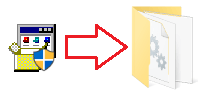
Vous devez obtenir un dossier contenant les fichiers du pilote. À l’intérieur, recherchez le fichier HPLJ1020.inf.
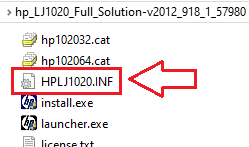
C’est ce fichier qui est utilisé pour l’installation manuelle.
Si les extensions de fichiers ne sont pas affichées dans le dossier et que vous ne trouvez pas le fichier HPLJ1020.inf, cherchez un fichier nommé HPLJ1020. C’est le même fichier. Sous Windows, l’affichage des extensions peut simplement être désactivé.
Étape 2. Ouvrez la section des imprimantes
Sous Windows 11 et Windows 10, ouvrez :
Démarrer → Paramètres → Bluetooth et appareils → Imprimantes et scanners
Sous Windows 7, Windows 8 et Windows 8.1, vous pouvez ouvrir :
Panneau de configuration → Périphériques et imprimantes
Étape 3. Ajoutez une nouvelle imprimante
Cliquez sur le bouton Ajouter une imprimante.
Si Windows ne trouve pas HP LaserJet 1022nw automatiquement, choisissez l’option d’ajout manuel. Le nom exact peut varier selon la version de Windows. En général, il s’agit de l’une des options suivantes :
- L’imprimante que je veux n’est pas répertoriée ;
- L’imprimante souhaitée n’est pas indiquée.
Étape 4. Choisissez l’installation manuelle
Sélectionnez l’option suivante :
Ajouter une imprimante locale ou une imprimante réseau avec des paramètres manuels
Puis cliquez sur Suivant.
Étape 5. Sélectionnez le port de l’imprimante
Pour une imprimante USB, il faut généralement sélectionner le port suivant :
USB001 (Virtual printer port for USB)
Si plusieurs ports USB apparaissent dans la liste, essayez d’abord USB001.
Si ce port n’est pas disponible, assurez-vous que l’imprimante est connectée à l’ordinateur et allumée, puis ouvrez de nouveau la liste des ports.
Étape 6. Cliquez sur « Disque fourni »
Dans la fenêtre de sélection du fabricant et du modèle, cliquez sur le bouton Disque fourni.
Étape 7. Indiquez le chemin vers le fichier INF
Cliquez sur Parcourir et indiquez le chemin vers le fichier HPLJ1020.inf dans le dossier où le pilote a été extrait.
Puis cliquez sur OK.
Étape 8. Sélectionnez HP LaserJet 1022nw
Dans la liste des modèles, sélectionnez HP LaserJet 1022nw, puis cliquez sur Suivant.
Étape 9. Terminez l’installation
Windows installera le pilote et ajoutera l’imprimante au système.
Si Windows vous demande quelle option choisir, vous pouvez généralement conserver l’option d’installation actuelle. Si l’imprimante a déjà fonctionné avec des erreurs, il vaut mieux supprimer l’ancien pilote et le réinstaller.
Étape 10. Imprimez une page de test
Après l’installation, ouvrez les propriétés de l’imprimante et imprimez une page de test.
Si la page s’imprime, cela signifie que l’installation a réussi.
Cette vidéo montre comment installer manuellement un pilote via « Disquette fournie… »
Comment installer HP LaserJet 1022nw sur Windows 11
Windows 11 est la version qui pose le plus souvent des problèmes avec cette imprimante. La principale raison est que, pour ce modèle, il n’existe généralement pas de nouveau pilote séparé proposé dans le format habituel.
Si vous utilisez Windows 11, il est préférable de suivre cet ordre :
- téléchargez le pilote ;
- extrayez les fichiers ;
- n’attendez pas que Windows trouve l’imprimante automatiquement ;
- passez immédiatement à l’installation manuelle ;
- sélectionnez
HPLJ1020.inf; - installez l’imprimante via le port
USB001.
Sous Windows 11, il vaut mieux ne pas compter sur l’installation automatique. Si l’imprimante n’apparaît pas immédiatement, passez à l’installation manuelle via HPLJ1020.inf.
Comment installer HP LaserJet 1022nw sur Windows 10
Sous Windows 10, vous pouvez d’abord essayer l’installation standard via Setup. Si cela ne fonctionne pas, passez à l’installation manuelle via le fichier INF.
Sous Windows 10, les situations suivantes sont fréquentes :
- l’imprimante n’apparaît pas dans la liste ;
- Windows voit l’appareil, mais ne sait pas qu’il s’agit d’une imprimante ;
- le pilote s’est installé, mais l’impression ne fonctionne pas.
Dans ces cas, l’installation manuelle est presque toujours préférable à l’installation automatique.
Comment installer HP LaserJet 1022nw sur Windows 8.1, Windows 8 et Windows 7
Sur ces versions de Windows, l’installation se passe généralement plus facilement.
Le plus souvent, il suffit de :
- télécharger le pilote officiel ;
- lancer
Setup.exe; - connecter l’imprimante lorsque le programme le demande ;
- terminer l’installation ;
- imprimer une page de test.
Si l’installation standard n’a pas aidé, utilisez la méthode manuelle via HPLJ1020.inf.
Que faire si HP LaserJet 1022nw ne s’installe pas
Vous trouverez ci-dessous les problèmes les plus fréquents et des solutions simples.
Problème 1. L’ordinateur ne détecte pas l’imprimante
Si Windows ne détecte pas HP LaserJet 1022nw, procédez ainsi :
- Vérifiez que l’imprimante est allumée.
- Vérifiez le câble USB.
- Branchez l’imprimante sur un autre port USB.
- N’utilisez pas de hub USB.
- Redémarrez l’ordinateur.
- Essayez l’installation manuelle du pilote.
Parfois, le problème ne vient pas du pilote, mais du câble ou du port USB.
Problème 2. L’imprimante apparaît comme périphérique inconnu
Il arrive que Windows détecte l’appareil, mais l’affiche comme périphérique inconnu.
Dans ce cas :
- ouvrez Gestionnaire de périphériques ;
- trouvez le périphérique inconnu ;
- faites un clic droit dessus ;
- sélectionnez Mettre à jour le pilote ;
- choisissez la recherche manuelle du pilote sur cet ordinateur ;
- indiquez le dossier dans lequel se trouve
HPLJ1020.inf.
Après cela, Windows peut identifier correctement l’imprimante.
Problème 3. Le pilote est installé, mais l’imprimante n’imprime pas
Si HP LaserJet 1022nw apparaît dans la liste des imprimantes, mais n’imprime pas, vérifiez les points suivants :
- Le bon port est-il sélectionné ? En général, il faut
USB001. - Y a-t-il une file d’attente d’impression bloquée ?
- Un ancien ou un mauvais pilote est-il installé ?
- L’imprimante a-t-elle déjà été connectée à un autre port USB ?
Vous pouvez essayer ceci :
- supprimer l’imprimante ;
- redémarrer l’ordinateur ;
- réinstaller l’imprimante ;
- sélectionner de nouveau
USB001pendant l’installation ; - essayer un autre port USB.
Problème 4. Le programme d’installation HP ne démarre pas
Si Setup.exe ne démarre pas :
- faites un clic droit sur le fichier ;
- sélectionnez Exécuter en tant qu’administrateur ;
- si cela ne fonctionne pas, essayez d’extraire le package manuellement ;
- effectuez l’installation manuelle via le fichier INF.
Dans de nombreux cas, l’installation manuelle fonctionne même lorsque le programme d’installation standard ne fonctionne pas.
Problème 5. Après l’installation de mises à jour Windows 11 ou Windows 10, l’imprimante a cessé de fonctionner
Cela arrive parfois après une mise à jour du système.
Que faire :
- supprimez l’imprimante de la liste des appareils ;
- supprimez l’ancien pilote s’il est encore installé ;
- redémarrez l’ordinateur ;
- réinstallez manuellement le pilote ;
- imprimez une page de test.
Comment supprimer l’ancien pilote avant une nouvelle installation
Si HP LaserJet 1022nw a déjà été installée auparavant et ne fonctionne plus, l’ancien pilote peut gêner la nouvelle installation.
Procédez ainsi :
- ouvrez la liste des imprimantes ;
- supprimez HP LaserJet 1022nw ;
- ouvrez Propriétés du serveur d’impression ou Gestion de l’impression, si cette section est disponible ;
- supprimez l’ancien pilote HP LaserJet 1022nw ;
- redémarrez l’ordinateur ;
- réinstallez le pilote.
Si l’imprimante ne fonctionne toujours pas après l’installation du pilote, supprimez l’ancien pilote et réinstallez-le. Des instructions détaillées se trouvent dans l’article Comment résoudre les problèmes qui empêchent l’imprimante ou le scanner de fonctionner.
Comment vérifier que le pilote est installé correctement
Après l’installation, vérifiez ces trois points simples :
- HP LaserJet 1022nw apparaît dans la liste des imprimantes.
- L’imprimante n’a pas d’icône d’erreur.
- La page de test s’imprime sans erreur.
Si tout cela fonctionne, le pilote est installé correctement.
Questions fréquentes
Peut-on installer HP LaserJet 1022nw sur Windows 11 ?
Oui, c’est possible. Mais parfois, l’installation standard ne suffit pas. Dans ce cas, il vaut mieux installer le pilote manuellement via le fichier INF.
Peut-on installer HP LaserJet 1022nw sur Windows 10 ?
Oui. Sous Windows 10, cette imprimante fonctionne souvent, mais une installation manuelle est parfois nécessaire.
Quelle méthode d’installation est la meilleure ?
Pour Windows 7, Windows 8 et Windows 8.1, l’installation standard via Setup convient généralement. Pour Windows 10 et Windows 11, l’installation manuelle via HPLJ1020.inf est souvent plus fiable.
Faut-il connecter l’imprimante avant l’installation ?
Si vous utilisez le programme d’installation standard Setup.exe, il vaut mieux ne pas connecter l’imprimante à l’avance. Connectez-la uniquement lorsque le programme vous le demande.
Si vous utilisez l’installation manuelle via le fichier INF, il est préférable de connecter l’imprimante et de l’allumer à l’avance afin que Windows crée le port USB nécessaire.
Où se trouve le fichier HPLJ1020.inf ?
Il se trouve dans le dossier contenant les fichiers extraits du pilote. Si Windows masque les extensions de fichiers, vous pouvez voir ce fichier simplement sous le nom HPLJ1020.
Conclusion
HP LaserJet 1022nw peut être installée même sur des versions modernes de Windows. Si l’installation standard ne fonctionne pas, cela ne signifie pas que l’imprimante est défectueuse. Le plus souvent, l’installation manuelle via le fichier INF résout le problème.
L’ordre d’action le plus simple est le suivant :
- télécharger le pilote ;
- l’extraire ;
- essayer l’installation standard ;
- si cela ne fonctionne pas, installer manuellement le pilote via
HPLJ1020.inf; - vérifier l’impression de la page de test.
Si vous suivez toutes les étapes dans l’ordre, HP LaserJet 1022nw peut généralement être mise en service même sous Windows 11 et Windows 10.
Information importante pour les propriétaires d’ordinateurs portables ARM modernes !
Si vous installez une imprimante ou une imprimante multifonction HP sur un ordinateur portable avec Windows 11 ARM, par exemple sur un appareil équipé d’un processeur Qualcomm Snapdragon, Snapdragon X ou Microsoft SQ, le pilote ordinaire pour Windows x64 peut ne pas convenir. Le programme d’installation HP peut se lancer, mais le pilote d’impression ou de numérisation peut ne pas s’installer. Par conséquent, Windows peut afficher le message « Pilote indisponible », l’imprimante peut ne pas fonctionner en USB, et sur une imprimante multifonction, l’impression peut fonctionner alors que la numérisation ne fonctionne pas.
Pour ce type d’appareils, il est souvent préférable d’utiliser une connexion réseau en Wi-Fi ou Ethernet, l’ajout de l’imprimante par adresse IP, le pilote standard Microsoft IPP Class Driver, Mopria ou l’application HP app si elle prend en charge votre modèle. Pour en savoir plus sur les particularités de l’installation des imprimantes et imprimantes multifonctions HP sous Windows 11 ARM, consultez l’instruction séparée : Pourquoi une imprimante ou une imprimante multifonction HP ne fonctionne pas sur un ordinateur portable avec Windows 11 ARM et comment corriger le problème.
Dernière mise à jour le juillet 9, 2026 par PiloteX5



Laisser un commentaire