Un guide étape par étape pour installer les pilotes des appareils de la série Canon PIXMA MG2100 sur le système d’exploitation Windows 11.
Les imprimantes multifonctions Canon PIXMA MG2140, MG2150 et MG2155 appartiennent à la même série technique (MG2100 Series) et utilisent exactement le même logiciel. Officiellement, Canon n’a pas publié de pilotes pour ces modèles spécifiques à Windows 11, ce qui entraîne le blocage des installateurs standard par le système et empêche l’imprimante d’imprimer ou de numériser.
Vous trouverez ci-dessous des méthodes éprouvées pour contourner les restrictions de sécurité de Windows 11 et faire fonctionner votre appareil multifonction.
Étape 1. Préparation du système
Avant de procéder à l’installation, il est nécessaire de supprimer les anciennes configurations incorrectes de l’appareil afin d’éviter tout conflit :
- Débranchez le câble USB de l’imprimante de votre ordinateur.
- Ouvrez les Paramètres (combinaison de touches Win + I) → Bluetooth et appareils → Imprimantes et scanners.
- Si des appareils nommés Canon MG2100 Series, Canon MG2140/2150 ou « Périphérique inconnu » apparaissent dans la liste, cliquez dessus et sélectionnez « Supprimer ».
Étape 2. Téléchargement du pilote
- Rendez-vous sur le site officiel du support Canon.
- Dans la zone de sélection du système d’exploitation, forcez le choix sur Windows 10 (64-bit) (ce pilote est totalement compatible avec Windows 11).
- Téléchargez le package « MG2100 series MP Drivers » (version 1.02). Il s’agit d’un pilote universel contenant les composants requis pour l’impression et la numérisation.
- Important : ne lancez pas le fichier téléchargé par un simple double-clic traditionnel.
Étape 3. Méthodes d’installation forcée
Méthode 1. Exécution via le mode de compatibilité
Cette méthode force Windows 11 à ignorer ses protections et à exécuter l’assistant d’installation standard de Canon.
- Faites un clic droit sur le fichier du pilote téléchargé (son nom commence par
mp68-...) et sélectionnez « Propriétés ». - Allez sur l’onglet « Compatibilité ».
- Cochez la case « Exécuter ce programme en mode de compatibilité pour : », puis sélectionnez Windows 8 (ou Windows 7) dans la liste déroulante.
- En bas de cette même fenêtre, cochez la case « Exécuter ce programme en tant qu’administrateur ».
- Cliquez sur « Appliquer », puis sur « OK ».
- Lancez le fichier. Ne branchez le câble USB de l’imprimante à l’ordinateur que lorsque le programme d’installation vous le demande explicitement à l’écran.
Méthode 2. Installation directe via le Gestionnaire de périphériques
Utilisez cette méthode si la Méthode 1 se bloque, se ferme inopinément ou génère une erreur durant la copie des fichiers.
- Installez un logiciel d’archivage gratuit (par exemple, 7-Zip).
- Faites un clic droit sur le fichier du pilote Canon téléchargé, puis sélectionnez 7-Zip → Extraire vers… (le programme va extraire les fichiers de l’installateur dans un dossier classique portant le même nom).
- Connectez l’imprimante à l’ordinateur à l’aide du câble USB et allumez-la.
- Faites un clic droit sur le bouton « Démarrer » dans la barre des tâches et sélectionnez « Gestionnaire de périphériques ».
- Repérez dans la liste l’appareil marqué d’un point d’exclamation jaune (il se trouve généralement dans les sections « Imprimantes », « Files d’attente d’impression » ou « Autres périphériques »).
- Faites un clic droit dessus et sélectionnez « Mettre à jour le pilote ».
- Sélectionnez l’option « Parcourir mon poste de travail pour rechercher des pilotes ».
- Cliquez sur le bouton « Parcourir », indiquez le chemin du dossier créé précédemment contenant les fichiers extraits, puis cliquez sur « Suivant ». Le système va installer l’imprimante directement.
Étape 4. Configuration de la numérisation
L’utilitaire propriétaire Canon IJ Scan Utility fonctionne souvent de manière instable sous Windows 11.
Pour numériser, vous pouvez utiliser les outils gratuits de Windows ou le programme NAPS2.
Analyse Windows est une application gratuite pour Windows 11, Windows 10 et Windows 8.1, que vous pouvez télécharger depuis le Microsoft Store et utiliser pour numériser des documents et des images.
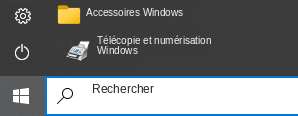
Télécopie et numérisation Windows est un programme intégré à Windows 10, 8.1, 8 et 7. Pour l’ouvrir, cliquez sur Démarrer ou utilisez la fonction Rechercher de Windows. Dans la zone de recherche, tapez : Télécopie et numérisation Windows.
NAPS2 est un programme gratuit de numérisation qui permet d’enregistrer les fichiers au format PDF, TIFF, JPEG ou PNG, et qui offre des paramètres plus souples.
Pour en savoir plus sur ces programmes, sur celui à choisir et sur leur utilisation, lisez cet article.
Important : Ces programmes nécessitent un pilote de scanner. Si un pilote du fabricant est disponible pour votre modèle, il est préférable de l’installer d’abord. Si Windows a déjà installé un pilote automatiquement et que la numérisation fonctionne correctement, il n’est généralement pas nécessaire de le réinstaller.
Dernière mise à jour le mai 23, 2026 par PiloteX5


Laisser un commentaire