 Pilotes et logiciels pour systèmes d’exploitation Windows 11, Windows 10 (64 bits / 32 bits), Windows 8 (64 bits / 32 bits), Windows 8.1 (64 bits / 32 bits), Windows 7 (64 bits / 32 bits)
Modèle d’imprimante : Canon PIXMA G3470
Il s’agit des pilotes et logiciels inclus sur le CD fourni avec l’imprimante.
Ce logiciel est conçu pour installer des pilotes d’imprimante et de scanner ainsi que d’autres logiciels afin de fournir des fonctionnalités complètes d’imprimante et de scanner.
Installation correcte du pilote d’imprimante : Ne connectez pas l’imprimante à l’ordinateur. Commencez par installer le logiciel. Pendant le processus d’installation, un message apparaîtra sur le moniteur vous informant quand connecter l’imprimante à votre ordinateur.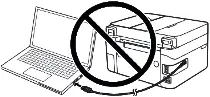 Si vous voyez le message « Nouveau matériel détecté » à l’écran, cliquez sur Annuler et débranchez le câble USB. Procédez ensuite à l’installation du logiciel. Une erreur courante lors de l’installation d’un pilote est de connecter d’abord le périphérique à votre ordinateur à l’aide d’un câble USB, puis d’installer le pilote. Dans ce cas, le système d’exploitation détecte le périphérique connecté et installe son propre pilote, qui peut ne pas fonctionner correctement ou ne pas fonctionner du tout. Cependant, certains autres appareils peuvent fonctionner correctement avec le pilote installé par le système d’exploitation. Par conséquent, s’il existe un pilote spécialement créé pour votre appareil, commencez par installer ce pilote, puis connectez ensuite l’appareil à l’ordinateur.

Logiciel pour systèmes d’exploitation Windows
Télécharger le pilote d’imprimante et le logiciel pour Windows Systèmes d’exploitation : Windows 11, Windows 10 (32 bits), Windows 10 (64 bits), Windows 8.1 (32 bits), Windows 8.1 (64 bits), Windows 7 (32-bit) , Windows 7 (64-bit) |

Logiciel pour systèmes d’exploitation MAC
|

Canon PIXMA G3470 : Préparez à l’avance l’imprimante pour la connexion à votre ordinateur. Retirez l’emballage de l’imprimante et installez la cartouche et le papier.
Installation du logiciel pour le système d’exploitation Windows

Double-cliquez sur le fichier .exe téléchargé. Il sera décompressé et l’écran de configuration s’affichera. Suivez les instructions pour installer le logiciel et effectuer les réglages nécessaires. Après avoir installé ce logiciel, vous pourrez imprimer et numériser.
Canon PIXMA G3470
 Informations importantes pour les propriétaires de PC portables ARM modernes !
Si votre ordinateur ou PC portable fonctionne sous le système d’exploitation Windows 11 ARM (par exemple, avec les tout nouveaux processeurs Qualcomm Snapdragon X Elite, Snapdragon X Plus ou similaires), vous ne pourrez pas installer les pilotes standards x86/x64 fournis par la société Canon. En raison des prédispositions architecturales du système, le lancement classique du fichier d’installation via un câble USB pour les gammes PIXMA et MAXIFY entraîne des erreurs de compatibilité.
Néanmoins, il est tout à fait possible de configurer les modèles sans fil pour l’impression de base sans utiliser le logiciel officiel de Canon. Pour savoir comment contourner les restrictions du système, lancer l’impression via Wi-Fi et organiser la numérisation gratuite de documents, consultez notre guide dédié. Cliquez sur le lien suivant pour découvrir l’article : Instructions étape par étape pour installer Canon PIXMA/MAXIFY sur Windows 11 ARM.
Comment numériser des documents et des photos
Le « IJ Scan Utility » est un logiciel permettant de numériser facilement des photographies, des documents, etc. Dans le système d’exploitation Windows, cliquez sur le bouton « Démarrer » pour trouver le raccourci du logiciel « IJ Scan Utility ». Vous pouvez ensuite utiliser la souris de votre ordinateur pour faire glisser ce raccourci sur votre bureau.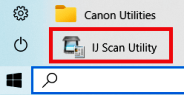
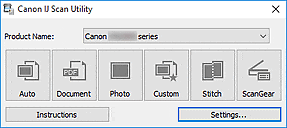 Si vous avez du mal à comprendre les paramètres de ce logiciel, je vous propose le moyen le plus simple de numériser des documents et des photos. Pour ce faire, utilisez un bouton « Photo ». En cliquant sur ce bouton, vous pouvez numériser n’importe quel document et photo. Le document numérisé sera enregistré sur votre ordinateur. La qualité des documents numérisés est bonne, vous n’avez donc pas besoin de modifier les paramètres du logiciel. De nombreux utilisateurs de ce logiciel utilisent un seul bouton « Photo » pour numériser des documents ou des photos. Si vous devez modifier l’emplacement où l’image numérisée sera enregistrée ou modifier d’autres paramètres du scanner, utilisez le bouton « Paramètres » pour cela.
Canon PIXMA G3470
Imprimer avec AirPrint sur le système d’exploitation Mac
Vérifiez que votre imprimante Canon est allumée et connectée au même réseau sans fil (parfois appelé WLAN) que votre Mac. Double-cliquez sur l’icône « Préférences système » ou choisissez le menu Pomme > Préférences Système. Cliquez sur l’icône « Imprimantes et scanners ». Cliquez sur le symbole « + ». Sélectionnez l’imprimante AirPrint que vous souhaitez ajouter, puis cliquez sur « Ajouter ». L’imprimante sélectionnée sera ajoutée à la liste des imprimantes. Une fois ajouté, pour imprimer à l’aide de votre imprimante AirPrint dans une application, cliquez simplement sur « Fichier » puis sur « Imprimer ».

Instructions détaillées sur l’utilisation du logiciel d’impression
Comment numériser à l’aide du logiciel AirPrint sur un système d’exploitation Mac
Pour numériser des documents à l’aide de votre Mac, veuillez suivre les étapes ci-dessous : Cliquez sur le menu [Pomme]. Cliquez ensuite sur [Préférences Système]. Cliquez sur [Imprimantes et scanners]. Cliquez sur [Scan], puis cliquez sur [Ouvrir le scanner]. Dans la fenêtre Scanner, cliquez sur [Afficher les détails]. Une fois l’analyse générale terminée, vous pourrez modifier tous les paramètres selon vos besoins, puis cliquer sur [Scan].
Instructions détaillées pour l’utilisation du logiciel du scanner
Description de l’imprimante Canon PIXMA G3470 : Résolution d’impression maximale : 1200×4800 dpi. Technologie d’impression : impression jet d’encre. Format : A4. Type d’appareil : MFP. Caractéristiques : CISS intégré, Impression sans ordinateur, Impression depuis un téléphone. Interfaces réseau : Wi-Fi. Impression : Couleur, Noir et blanc. Pays d’origine : Thaïlande. Nombre de couleurs : 4. Prise en charge du système d’exploitation : Android Chrome OS Mac OS Windows iOS. Affichage : monochrome. Vitesse d’impression noir et blanc, ppm : 11. Impression sans ordinateur : programme Canon PRINT, programme Creative Park, éditeur graphique Easy-PhotoPrint. Autres supports d’impression : Papier glacé, Enveloppes, Papier photo. Vitesse jet d’encre ISO/IEC 24734 ipm : 6. Vitesse jet d’encre mono ISO/IEC 24734 ipm : 11. Vitesse couleur ppm : 6. Interfaces : port hôte USB. Cartouches compatibles : Cartouches d’encre standard : GI-41 (PGBK), GI-41 (C), GI-41 (M), GI-41 (Y). Formats de papier : papier ordinaire, papier de bureau supérieur Red Label 80 g/m2 (WOP111), papier couleur Canon Oce Office 80 g/m2 (SAT213), papier photo Pro Lustre (LU-101), papier photo glacé Plus II (PP- 201), papier photo mat (MP-101), papier photo glacé usage quotidien (GP-501), papier haute résolution (HR-101N), enveloppe, papier photo plus semi-brillant SG-201, cartes de vœux (fabriquées par Avery et RedRiverPaper), cartes (fabriquées par Neenah Paper et INKPRESS), papier photo adhésif (RP-101), papier photo magnétique (MG-101), support de transfert thermique pour tissu foncé (DF-101), support de transfert thermique pour tissu léger ( LF-101), papier mat double face MP-101D.
Dernière mise à jour le janvier 26, 2024 par PiloteX5
Informations complémentaires
Si vous avez des problèmes pour installer des pilotes ou d'autres logiciels pour votre appareil (imprimante, scanner, moniteur, clavier, etc.), veuillez nous indiquer le modèle de votre appareil et la version de votre système d'exploitation (par exemple : Windows 11, Windows 10 64-bit, Windows 8 64-bit, etc.) et nous essaierons de vous aider. Envoyez-nous un courriel.
 Comment installer le pilote s’il n’y a pas de fichier setup.exe et comment installer le pilote à l’aide du fichier .INF ? Dans ce cas, ouvrez le fichier téléchargé qui devrait contenir le pilote et utilisez le fichier .INF pour l’installer. Dans cet article, nous allons vous expliquer et vous montrer comment installer un pilote à l’aide d’un fichier .INF. Comment installer le pilote s’il n’y a pas de fichier setup.exe et comment installer le pilote à l’aide du fichier .INF ? Dans ce cas, ouvrez le fichier téléchargé qui devrait contenir le pilote et utilisez le fichier .INF pour l’installer. Dans cet article, nous allons vous expliquer et vous montrer comment installer un pilote à l’aide d’un fichier .INF. |
 Comment installer un pilote pour une ancienne imprimante sous Windows 10 et Windows 11. Guide étape par étape pour rechercher un pilote via Windows Update et ajouter manuellement une imprimante. Cette méthode peut être utile si le pilote officiel ne s'installe pas, s'il n'est pas disponible sur le site du fabricant ou si l'imprimante a cessé de fonctionner après une mise à jour de Windows. Comment installer un pilote pour une ancienne imprimante sous Windows 10 et Windows 11. Guide étape par étape pour rechercher un pilote via Windows Update et ajouter manuellement une imprimante. Cette méthode peut être utile si le pilote officiel ne s'installe pas, s'il n'est pas disponible sur le site du fabricant ou si l'imprimante a cessé de fonctionner après une mise à jour de Windows. |
 Si vous ne trouvez pas de logiciel de numérisation ou si vous ne savez pas comment utiliser votre scanner pour numériser des documents et des photos. Ce problème est dû au fait que certains scanners et appareils multifonctions ne disposent que de pilotes, mais pas de logiciels dédiés pour contrôler le scanner. Si vous ne trouvez pas de logiciel de numérisation ou si vous ne savez pas comment utiliser votre scanner pour numériser des documents et des photos. Ce problème est dû au fait que certains scanners et appareils multifonctions ne disposent que de pilotes, mais pas de logiciels dédiés pour contrôler le scanner. |
 Comment résoudre les problèmes avec les imprimantes et les appareils multifonctions Xerox sur les ordinateurs portables équipés de Windows 11 ARM. L'article explique pourquoi les pilotes Windows x64 classiques peuvent ne pas fonctionner et comment installer Xerox Global Print Driver ARM64 pour une connexion USB ou réseau. D'autres méthodes d'impression et de numérisation sont également présentées. Comment résoudre les problèmes avec les imprimantes et les appareils multifonctions Xerox sur les ordinateurs portables équipés de Windows 11 ARM. L'article explique pourquoi les pilotes Windows x64 classiques peuvent ne pas fonctionner et comment installer Xerox Global Print Driver ARM64 pour une connexion USB ou réseau. D'autres méthodes d'impression et de numérisation sont également présentées. |
 Comment résoudre les problèmes qui empêchent une imprimante ou un scanner de fonctionner. L'article présente les erreurs courantes d'installation des pilotes et les problèmes de connexion des périphériques via USB. Il explique comment installer ou réinstaller correctement les pilotes, ainsi que la procédure d'installation à l'aide d'un fichier INF. Comment résoudre les problèmes qui empêchent une imprimante ou un scanner de fonctionner. L'article présente les erreurs courantes d'installation des pilotes et les problèmes de connexion des périphériques via USB. Il explique comment installer ou réinstaller correctement les pilotes, ainsi que la procédure d'installation à l'aide d'un fichier INF. |
Laisser un commentaire