 Pilote pour Windows 11, Windows 10, Windows 8, Windows 8.1, Windows 7, Windows Vista (32 bits / 64 bits)
Modèle: Savin SP 8300DN
Dans cet article, vous trouverez des instructions complètes pour télécharger un pilote d’imprimante, l’installer correctement sur votre ordinateur et résoudre les problèmes pouvant survenir pendant l’installation ou lors de l’utilisation de l’imprimante.
Téléchargement du pilote d’imprimante
Il existe plusieurs versions du pilote pour chaque système d’exploitation, et de nombreux utilisateurs ne savent pas laquelle choisir. Pour simplifier la tâche, vous trouverez ci-dessous des liens vers les versions de pilote les plus adaptées à chaque système d’exploitation. Ces pilotes fonctionnent correctement et vous permettent d’utiliser toutes les fonctionnalités de l’imprimante. Pilote d’imprimante pour systèmes d’exploitation : Windows 11, Windows 10 (ce pilote est recommandé pour l’installation).

Télécharger le pilote d’imprimante pour Windows 11, Windows 10 (64 bits)
Télécharger le pilote d’imprimante pour Windows 10 (32 bits)
Pilote d’imprimante pour systèmes d’exploitation : Windows 10, Windows 8, Windows 8.1, Windows 7, Windows Vista.
Télécharger le pilote d’imprimante pour Windows 10, 8 / 8.1
Télécharger le pilote d’imprimante pour Windows 7, Vista
Méthode recommandée pour installer le pilote sous Windows avec « Disque fourni » (Have Disk)
Extraire le pilote
Ouvrez le dossier extrait et vérifiez que le fichier suivant est présent : ……\disk1\oemsetup.inf. Laissez cette fenêtre ouverte — vous indiquerez à Windows ce fichier.

Connecter et mettre l’imprimante sous tension
Branchez l’imprimante à votre PC en USB. Allumez l’imprimante et attendez environ 10 à 20 secondes. Si Windows affiche « Pilote indisponible », continuez — les étapes ci-dessous corrigeront le problème.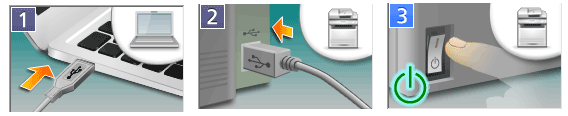
Ouvrir l’assistant classique d’ajout d’imprimante
Appuyez sur Win + R, tapez control, puis appuyez sur Entrée pour ouvrir le Panneau de configuration. Allez dans Matériel et audio → Périphériques et imprimantes. Cliquez sur Ajouter une imprimante. Si votre imprimante n’apparaît pas, cliquez sur L’imprimante que je souhaite n’est pas répertoriée.
Choisir la configuration manuelle
Sélectionnez Ajouter une imprimante locale ou une imprimante réseau avec des paramètres manuels → Suivant.Dans Choisir un port d’imprimante, sélectionnez Utiliser un port existant → choisissez USB001 (Port d’imprimante virtuel pour USB) → Suivant. (Si l’impression ne fonctionne pas ensuite, vous pourrez passer à USB002 dans Propriétés de l’imprimante → Ports.)
Installer le pilote Canon avec « Disque fourni »
Dans Installer le pilote de l’imprimante, cliquez sur Disque fourni… → Parcourir…. Accédez au dossier extrait et sélectionnez : ……\disk1\oemsetup.inf → Ouvrir → OK. Sélectionnez l’entrée qui apparaît → Suivant. Si l’on vous demande de remplacer un pilote existant, choisissez Remplacer le pilote actuel → Suivant. Donnez un nom à l’imprimante (au choix) → Suivant → Terminer. Faites un clic droit sur votre nouvelle imprimante → Propriétés de l’imprimante → Imprimer une page de test.
Cette vidéo vous montre comment installer un pilote d’imprimante sur un système d’exploitation Windows.
Si vous ne voyez pas les extensions de noms de fichiers (.INF) dans l’Explorateur de fichiers
Pour Windows 10 : Si vous ne voyez pas l’extension (.inf) : 1) dans Explorateur de fichiers, sélectionnez Affichage dans la barre de menus ; 2) activez Extensions de noms de fichiers. Pour Windows 11 : Si vous ne voyez pas les extensions de noms de fichiers (.INF) dans Explorateur de fichiers : dans la zone de recherche de la barre des tâches, tapez « explorateur de fichiers », puis sélectionnez Explorateur de fichiers dans les résultats. Dans Explorateur de fichiers, allez à Affichage → Afficher → Extensions de noms de fichiers.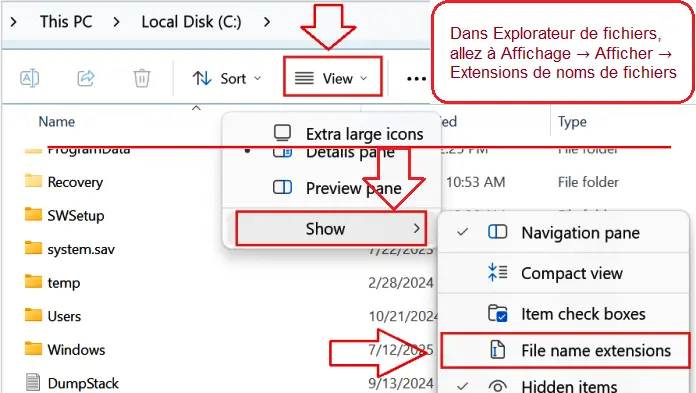
Solutions rapides (uniquement si l’impression ne fonctionne pas du premier coup)
Pas d’impression / « Hors connexion » :
Clic droit sur l’imprimante → Propriétés de l’imprimante → Ports → basculez entre USB001 et USB002 → Appliquer → testez à nouveau.
Modèle non répertorié lors de la navigation :
Assurez-vous d’avoir sélectionné oemsetup.inf dans le dossier …\disk1\.
Incident du spouleur d’impression :
Appuyez sur Win + R → tapez services.msc → Entrée → double-cliquez sur Spouleur d’impression → Redémarrer → essayez d’imprimer une page de test.
Pourquoi nous recommandons uniquement cette méthode
Un clic droit sur un fichier .INF puis Installer peut bien copier des fichiers dans Windows, mais n’associe pas toujours le pilote CAPT au bon port USB virtuel sous Windows. La méthode Disque fourni ci-dessus configure correctement l’ensemble en une seule fois et demeure l’approche la plus fiable pour cette imprimante.
Information importante pour les propriétaires d’ordinateurs portables ARM modernes !
Si vous utilisez un ordinateur portable avec Windows 11 sur un processeur ARM, le pilote Ricoh, Savin, Lanier, infotec ou Gestetner ordinaire pour Windows 11 x64 peut ne pas s’installer ou fonctionner incorrectement. Cela concerne, par exemple, certains ordinateurs portables modernes basés sur Snapdragon. Dans ce cas, le problème ne vient généralement pas de l’imprimante, du câble ou du fichier du pilote, mais de l’incompatibilité du pilote classique avec Windows 11 ARM.
Pour les ordinateurs portables ARM, il faut le plus souvent utiliser non pas un ancien pilote x64, mais une connexion réseau, l’ajout intégré de l’imprimante via Windows, Mopria/IPP ou RICOH Print Support Application. Pour en savoir plus sur les causes du problème et les solutions possibles, consultez l’instruction séparée : pourquoi une imprimante ou une imprimante multifonction Ricoh, Savin, Lanier, infotec ou Gestetner ne fonctionne pas sur un ordinateur portable ARM avec Windows 11 et comment corriger le problème.
Pilotes de scanner pour les systèmes d’exploitation : Windows (pour les imprimantes multifonctions).
Télécharger les pilotes de scanner pour Windows (pilotes TWAIN USB)
Télécharger les pilotes de scanner pour Windows (pilotes réseau Twain)
Si vous rencontrez des problèmes lors de l’utilisation de ce logiciel, vous pouvez utiliser le moyen le plus simple de numériser des documents et des photos.
Pour numériser, vous pouvez utiliser les outils gratuits de Windows ou le programme NAPS2.
Analyse Windows est une application gratuite pour Windows 11, Windows 10 et Windows 8.1, que vous pouvez télécharger depuis le Microsoft Store et utiliser pour numériser des documents et des images.
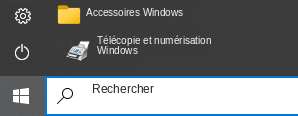
Télécopie et numérisation Windows est un programme intégré à Windows 10, 8.1, 8 et 7. Pour l’ouvrir, cliquez sur Démarrer ou utilisez la fonction Rechercher de Windows. Dans la zone de recherche, tapez : Télécopie et numérisation Windows.
NAPS2 est un programme gratuit de numérisation qui permet d’enregistrer les fichiers au format PDF, TIFF, JPEG ou PNG, et qui offre des paramètres plus souples.
Pour en savoir plus sur ces programmes, sur celui à choisir et sur leur utilisation, lisez cet article.
Important : Ces programmes nécessitent un pilote de scanner. Si un pilote du fabricant est disponible pour votre modèle, il est préférable de l’installer d’abord. Si Windows a déjà installé un pilote automatiquement et que la numérisation fonctionne correctement, il n’est généralement pas nécessaire de le réinstaller.
Si vous avez des problèmes pour installer les pilotes ou si votre imprimante et votre scanner ne fonctionnent pas correctement. Vous pouvez lire ici comment résoudre ces problèmes.
Pilote pour Savin SP 8300DN. Il s’agit d’un pilote qui fournira toutes les fonctionnalités pour votre modèle sélectionné.
Dernière mise à jour le janvier 25, 2022 par PiloteX5


Laisser un commentaire